本地处理
所选视频会通过 Mediabunny/WebCodecs 流程在当前浏览器本地处理。
浏览器视频工具
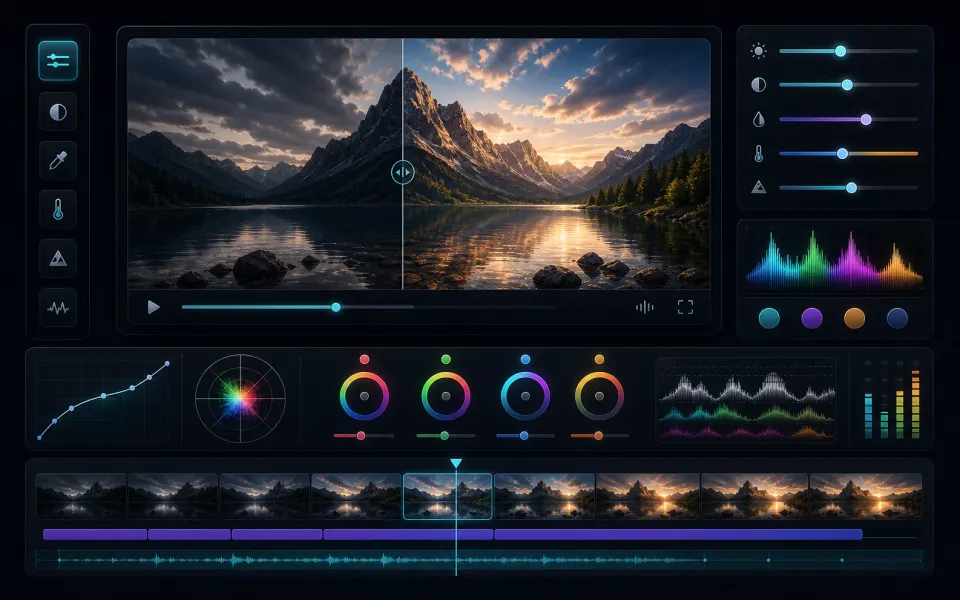
在浏览器中给视频添加滤镜。选择视觉预设、预览效果,然后无需上传即可导出带滤镜的 MP4。
保持视频不变。选择一个滤镜后即可导出。
三步完成浏览器工作流。
从设备选择要用于 视频滤镜 的源文件。
查看预览,并按需要调整选项。
确认处理结果,然后下载导出的文件。
开始前了解隐私、浏览器支持、导出结果和实际限制。
所选视频会通过 Mediabunny/WebCodecs 流程在当前浏览器本地处理。
可选择黑白、暖色、冷色、复古、电影感、鲜艳和柔和风格。
浏览器预览会近似展示效果,最终 MP4 由 Mediabunny 导出流程渲染。
了解隐私、浏览器支持、导出结果以及大文件处理的常见问题。
这个浏览器工具会在当前设备本地处理所选媒体。此流程不会把文件上传到 ArtPlayer 服务器。
不会。ArtPlayer 浏览器工具不会给导出的文件添加水印。
处理在你的浏览器里运行,速度取决于设备性能、浏览器、内存、源文件大小和导出结果所需的设置。
较新的 Chrome、Edge 和其他现代 Chromium 浏览器通常最适合较重的浏览器媒体处理。
可以先尝试更小的源文件,关闭其他占用资源的标签页,先降低分辨率或时长,并在导出完成前保持页面打开。
可以。选择滤镜预设后,可先查看浏览器预览再运行导出。
此页面提供快速预设。如果需要分别调整亮度、对比度、饱和度和锐化,请使用 Adjust Video。
可以。选择预设滤镜后,导出一个已经应用该风格的新 MP4。
导出的文件已经把滤镜写入画面。如果之后可能换风格,请保留原始文件。
继续使用相近的 ArtPlayer 工具,沿用本地优先的浏览器工作流。
Cookie choices
ArtPlayer uses necessary cookies for app security and preferences. Optional analytics and advertising cookies only run when you allow them.
Cookie Policy